

电报通常指 Telegram,很多中文用户会把 Telegram 群组简称为“电报群”。当群成员越来越多时,广告、刷屏、无关链接、新人提问和违规消息都需要及时处理,只靠群主一个人管理很容易顾不过来。这个时候,就可以把可信成员设置为电报群管理员,让他们协助维护群秩序。
本文会按照手机端、电脑端分别说明电报群管理员怎么设置,并讲清楚 Telegram 管理员权限怎么分配、怎么修改或取消,以及新手在设置管理员时容易遇到的问题。需要核对 Telegram 基础功能说明时,也可以参考 Telegram 官方 FAQ。
一、什么时候需要设置电报群管理员
并不是所有电报群都必须设置管理员。如果只是几个人的小群,群主自己管理通常已经够用;但如果群成员持续增加,或者群里经常出现广告、刷屏、争议内容,就建议提前设置管理员。
群成员变多后,需要有人协助维护秩序
电报群适合聊天、社群交流、项目协作、兴趣讨论和资料分享。小群人数少时,消息量不大,群主可以自己处理;但公开群、学习群、软件交流群或项目社群人数变多后,管理压力会明显增加。
比如群里经常有人发广告链接、重复刷屏、发布无关内容,或者新人加入后需要审核、引导和答疑,就可以安排一两位活跃且可信的成员协助管理。管理员可以根据权限删除垃圾消息、限制违规成员、置顶公告或管理话题。
管理员不是群主,权限可以单独控制
很多新手担心,把别人设为管理员是不是等于把整个群交给对方。实际上,电报群管理员不是群主,管理员能做什么,主要取决于群主给他开启了哪些权限。
Telegram 支持比较细的管理员权限设置。群主可以只开放“删除消息”“封禁用户”“邀请成员”等必要权限,也可以关闭“添加管理员”“修改群信息”等高影响权限。这样既能让管理员帮忙处理日常问题,又能避免权限过大带来的风险。
二、设置 Telegram 管理员前先分清几个概念
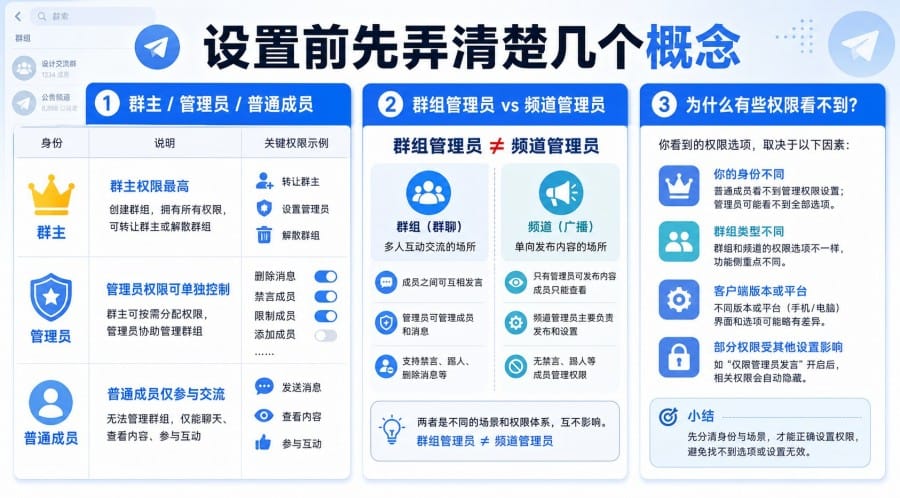
在正式操作前,建议先弄清群主、管理员、普通成员,以及群组和频道的区别。很多人找不到设置入口,或者设置后发现权限不符合预期,往往就是因为概念混淆。
群主、管理员、普通成员有什么区别
群主是创建或拥有电报群的人,权限最高,可以管理群组设置、添加管理员、转让所有权或删除群组。管理员是被群主或有相关权限的管理员指定来协助管理的人。普通成员通常只能聊天、查看消息、发送媒体、邀请别人或参与话题,具体取决于群组权限设置。
简单理解就是:群主负责最终控制权,管理员负责执行管理,普通成员负责正常参与群聊。
| 身份 | 主要作用 | 适合对象 |
|---|---|---|
| 群主 | 管理全部设置、分配管理员、控制群所有权 | 群创建者或负责人 |
| 管理员 | 删除消息、封禁用户、置顶消息、邀请成员等 | 可信成员或运营人员 |
| 普通成员 | 发消息、看消息、参与讨论 | 一般群成员 |
群组管理员和频道管理员不要混淆
Telegram 群组是多人聊天场景,管理员主要处理成员、消息、邀请链接、置顶内容和话题管理。频道更像广播工具,管理员通常负责发布内容、编辑频道消息、管理订阅者等。
如果你管理的是电报群,就要进入群组信息里的管理员设置;如果你管理的是频道,就需要进入频道设置。两者入口和权限名称可能相似,但实际作用并不完全一样。
为什么有些权限你的 Telegram 里看不到
不同系统、不同 Telegram 版本、不同群组类型,显示的按钮和权限名称可能略有差异。Android、iPhone、Telegram Desktop、Telegram Web 的入口位置也不完全一样。
如果你看不到某个权限,不要马上判断账号异常。可以先确认自己是不是群主,是否有添加管理员权限,再检查 App 是否为最新版。更新客户端时,建议通过 Telegram 官方下载页 或正规应用商店下载,避免使用第三方修改版。
三、手机端怎么添加电报群管理员
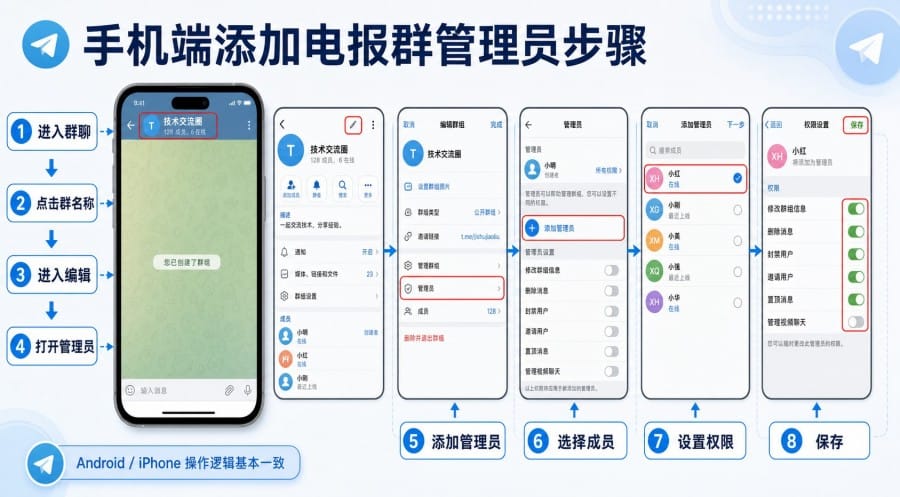
手机端是大多数中文用户最常用的操作方式。Android 和 iPhone 的按钮名称可能不同,但整体逻辑基本一致:进入群组信息,找到管理员,选择成员,再设置权限并保存。
Android 端添加管理员步骤
在 Android 手机上,可以按下面步骤操作:
- 打开 Telegram,进入需要管理的电报群。
- 点击顶部的群名称或群头像,进入群组信息页面。
- 点击右上角的铅笔图标或“编辑”入口。
- 找到“管理员”或“Administrators”选项。
- 点击“添加管理员”。
- 从成员列表中选择要设置为管理员的人。
- 勾选需要开放的管理员权限。
- 点击保存或确认。
设置时不要只看“管理员”这个身份,更要看具体权限。如果只是让对方协助清理广告,通常开启删除消息、封禁用户就够了,不一定要开放修改群信息或添加新管理员的权限。
iPhone 端添加管理员步骤
在 iPhone 或 iPad 上,入口可能会显示为“编辑”“管理员”或类似文案。一般可以这样操作:
- 打开 Telegram,进入目标电报群。
- 点击顶部群名称,进入群组资料页面。
- 点击右上角“编辑”。
- 进入“管理员”页面。
- 点击“添加管理员”。
- 选择一个群成员。
- 根据需要开启或关闭权限。
- 点击完成或保存。
iOS 版本更新后,按钮名称可能会变化。文章中的路径主要作为参考,实际操作时以你当前 Telegram App 显示为准。
设置权限时哪些选项比较常用
电报群管理员权限常见包括删除消息、封禁用户、邀请用户、置顶消息、管理话题、修改群信息、添加管理员等。普通日常群聊通常不需要全部开启。
比较常用的权限是删除消息、封禁用户、邀请用户和置顶消息。公开社群或兴趣群可以按分工设置,比如一个管理员负责审核新人,一个管理员负责处理广告,一个管理员负责置顶公告。这样比把所有权限交给同一个人更稳妥。
四、电脑端怎么设置 Telegram 群管理员
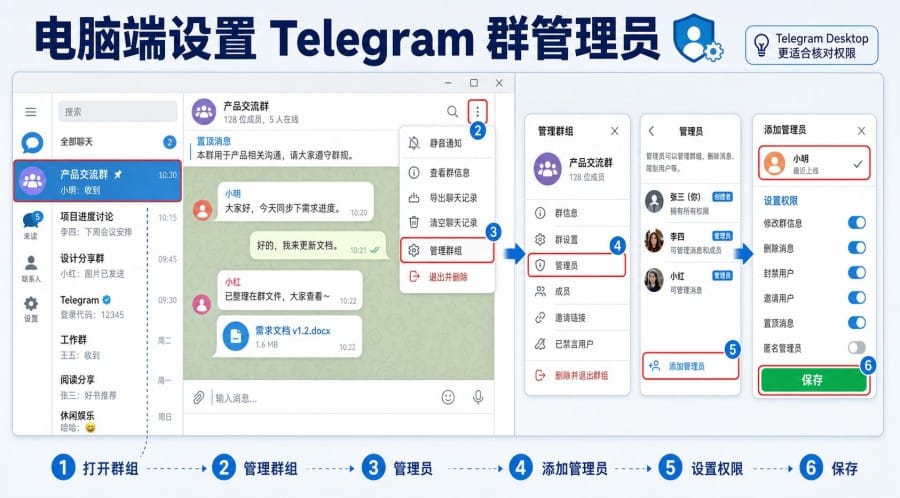
如果你经常管理社群,电脑端会更方便。Telegram Desktop 屏幕更大,适合检查管理员列表、逐项核对权限,也适合运营类群组做分工管理。
Telegram Desktop 添加管理员步骤
在 Telegram Desktop 上,可以按下面方式操作:
- 打开 Telegram Desktop,进入目标群组。
- 点击群名称,进入群组信息页面。
- 点击右上角三个点,或找到“管理群组”入口。
- 进入“管理员”页面。
- 点击“添加管理员”。
- 选择需要添加的成员。
- 勾选对应权限。
- 点击保存。
如果客户端语言不是中文,可能会看到 “Manage Group”“Administrators”“Add Admin”等英文菜单。不同版本界面略有差异,但核心路径通常还是:群组信息 → 管理群组 → 管理员。
Web 版入口可能不完整
Telegram Web 版也可能支持部分群管理操作,但入口和功能完整度可能会因为版本不同而变化。如果你在 Web 版找不到“添加管理员”按钮,建议换手机 App 或 Telegram Desktop 操作。
对于长期运营的电报群,更推荐用电脑端核对管理员权限,因为电脑端更容易看清管理员列表,也更不容易误点。
五、电报群管理员权限怎么分配更稳妥
设置管理员不是简单地把所有开关都打开。权限给得太少,管理员帮不上忙;权限给得太多,又可能带来管理风险。更稳妥的做法,是根据群的用途、管理员角色和信任程度来分配权限。
日常群聊适合开启哪些权限
普通小群如果只是朋友聊天、学习交流或临时讨论,一般不需要设置太多管理员。最多给一两个信任成员删除垃圾消息、邀请成员的权限就够了。
如果群里偶尔有人发广告,可以开放删除消息权限;如果经常有机器人账号或广告号进群,可以再考虑开放封禁用户权限。至于修改群信息、添加管理员这类权限,普通小群通常没必要开放。
公开社群适合怎样分工
公开社群、兴趣群、软件交流群或项目群更适合分工管理。比如有人负责审核新成员,有人负责处理广告消息,有人负责置顶公告,有人负责管理话题或分类讨论。
一个项目通知群如果需要固定公告和话题管理,可以让运营成员拥有置顶消息、管理话题、邀请用户等权限。这样他能维护日常秩序,但不一定需要修改群名称、头像或添加新的管理员。
哪些权限不建议随便开放
“添加管理员”“修改群信息”“封禁用户”这类权限影响范围比较大,不建议随便开放。添加管理员权限可能让对方继续授权其他人;修改群信息会影响群名称、头像和简介;封禁用户如果使用不当,可能误伤正常成员。
对于临时协助人员,建议只开放他完成任务所需的权限。能删广告就不一定要给添加管理员权限,能置顶公告也不代表需要管理全部成员。
六、怎么修改或取消电报群管理员
管理员权限不是设置后就不能改。后续如果群组分工变化,或者某个管理员不再参与管理,可以重新进入管理员列表调整权限。
重新进入管理员列表修改权限
修改管理员权限的路径和添加管理员类似:
- 打开目标电报群。
- 进入群组信息页面。
- 找到“编辑”或“管理群组”。
- 打开“管理员”列表。
- 点击需要修改的管理员。
- 关闭不需要的权限,或开启新的权限。
- 保存设置。
如果你只是想收回部分权限,不需要移除管理员身份。例如可以保留删除消息权限,但关闭添加管理员、修改群信息等高风险权限。
移除管理员后会发生什么
通常情况下,移除管理员只是取消对方的管理身份,对方会变回普通群成员,并不会自动被踢出群。如果你想让对方离开群,还需要另外执行移除成员或封禁操作。
这点对新手很重要。取消管理员和踢人不是一回事,操作前要确认自己的目的,避免误删成员或造成不必要的误会。
七、电报群管理员设置常见问题与避坑
很多 Telegram 群管理员设置失败,并不是功能不能用,而是权限、入口或对象弄错了。下面几个问题比较常见。
自己不是群主或没有添加管理员权限
如果你看不到“添加管理员”按钮,最常见的情况是你不是群主,也没有添加管理员权限。普通管理员不一定能继续添加新的管理员,除非群主给他开放了相关权限。
如果你只是普通成员,无论在手机端还是电脑端,都无法把别人设置成管理员。此时需要联系群主操作。
不要把频道权限误认为群组权限
Telegram 群组和频道的管理员权限不完全一样。群组侧重成员互动和聊天管理,频道侧重内容发布和订阅者管理。如果你在频道里看到发布消息、编辑消息等权限,不要直接套用到群组管理里。
如果群里连接了频道或机器人,也要分清你正在设置的是频道权限、群组权限,还是机器人的管理权限。
给机器人管理员权限前要看清用途
很多电报群会使用反垃圾、欢迎语、自动审核机器人。给机器人设置管理员时,应该先看清它的功能说明,只开启它必须用到的权限。
比如反垃圾机器人可能需要删除消息、封禁用户;欢迎语机器人可能只需要发送消息或读取入群事件。不要给不可信机器人过高权限,尤其是添加管理员、修改群信息、封禁用户等权限。能满足功能就够了,不要一次性全开。
管理员不一定能看到成员手机号
管理员身份并不等于可以查看所有成员的手机号。成员手机号是否可见,主要取决于成员自己的隐私设置、联系人关系和账号设置。如果你担心隐私问题,可以进一步查看 Telegram 隐私政策,并在 Telegram 的隐私设置里检查手机号可见范围。
八、Telegram 群管理员 FAQ
电报是 Telegram 吗?
是的,在中文语境里,“电报”通常指 Telegram。很多用户搜索“电报群”“电报下载”“电报管理员设置”时,实际想找的就是 Telegram 群组相关教程。
电报群管理员在哪里设置?
进入目标群聊后,点击群名称进入群组信息,再找到“编辑”“管理群组”或“管理员”入口。Android、iPhone、Desktop 和 Web 版位置可能不同,以当前界面显示为准。
Telegram 群主和管理员有什么区别?
群主拥有最高权限,可以控制整个群组和管理员分配。管理员只是协助管理的人,能做什么取决于群主给他开放了哪些权限。
为什么我看不到“添加管理员”按钮?
通常是因为你不是群主,或者你虽然是管理员,但没有添加管理员的权限。也可能是当前客户端版本入口不同,可以尝试更新 App 或换电脑端查看。
普通管理员可以再添加新的管理员吗?
不一定。普通管理员只有在被授予添加管理员相关权限后,才可能继续添加新的管理员。否则通常只能由群主操作。
Telegram 群管理员能删除别人的消息吗?
可以,但前提是群主给该管理员开启了删除消息权限。如果没有开启,对方即使是管理员,也可能无法删除其他成员的消息。
电报群管理员可以踢人或封禁成员吗?
可以,但需要开启封禁用户或管理成员相关权限。这个权限影响较大,建议只给长期可信的管理员。
怎么取消 Telegram 群管理员?
进入群组信息,打开管理员列表,点击目标管理员,然后选择移除管理员,或关闭相关权限并保存。移除后,对方通常会变回普通成员。
Telegram 机器人可以设置成管理员吗?
可以。先把机器人加入群,再进入管理员设置里选择该机器人,只开启机器人功能必须用到的权限。不要给不可信机器人过高权限。
Telegram Web 版可以设置群管理员吗?
部分 Web 版可能可以进行群管理操作,但入口和功能完整度可能不如手机端或 Telegram Desktop。如果找不到入口,建议使用手机 App 或桌面端操作。


